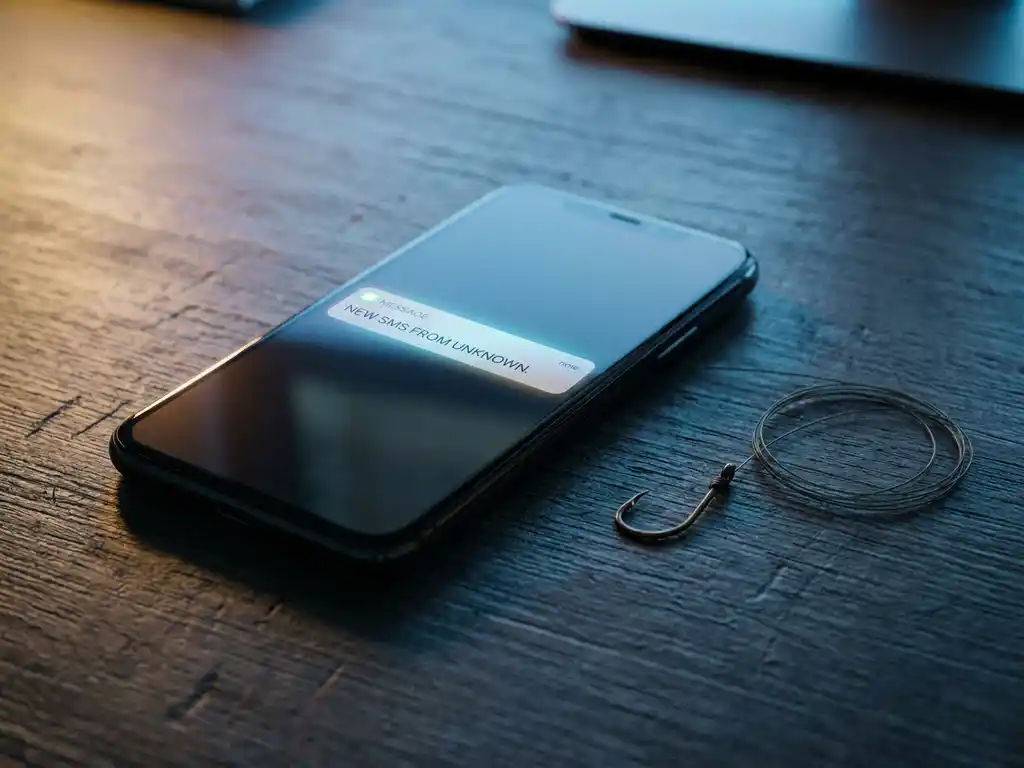
Phishing herkennen in een Microsoft 365-omgeving is niet altijd eenvoudig, maar er zijn duidelijke signalen waar je op kunt letten. Nep-e-mails imiteren vertrouwde afzenders zoals Microsoft zelf, doen zich voor als collega’s of leveranciers, en bevatten links naar nep-inlogpagina’s die jouw Microsoft 365-gegevens stelen. Door de afzender, de inhoud en de links kritisch te bekijken, kun je de meeste phishingpogingen herkennen voordat ze schade aanrichten.
Phishing via een vertrouwde omgeving kost je meer dan je denkt
Wanneer een aanvaller toegang krijgt tot één Microsoft 365-account, heeft hij direct toegang tot jouw e-mail, bestanden in OneDrive, SharePoint-documenten en mogelijk zelfs Teams-gesprekken. Dat betekent dat bedrijfsgegevens, klantinformatie en interne communicatie op straat kunnen liggen, zonder dat je het meteen merkt. De schade beperkt zich niet tot data: herstel kost tijd, vertrouwen bij klanten is moeilijk terug te winnen, en in sommige gevallen ben je ook meldingsplichtig bij de Autoriteit Persoonsgegevens. Wat je kunt doen: zorg dat medewerkers weten hoe ze een verdachte e-mail herkennen en rapporteren, en zet technische maatregelen in zoals Multi-Factor Authentication (MFA) om de impact van een geslaagde aanval te beperken.
Ongetrainde medewerkers zijn de zwakste schakel in jouw beveiliging
Technische beveiligingsmaatregelen houden veel aanvallen tegen, maar phishing richt zich bewust op mensen. Eén klik van een medewerker op een kwaadaardige link is genoeg om een aanvaller binnen te laten. Zonder gerichte bewustwording weten medewerkers niet wat ze moeten herkennen, laat staan wat ze moeten doen als ze twijfelen. Phishingtraining hoeft geen groot project te zijn: regelmatige, korte oefeningen waarbij medewerkers echte phishingmails leren herkennen, maken al een merkbaar verschil. Combineer dat met een duidelijk beleid over wat iemand moet doen bij twijfel, en je verlaagt het risico aanzienlijk.
Wat is phishing en waarom is Microsoft 365 een doelwit?
Phishing is een aanvalsmethode waarbij criminelen zich voordoen als een betrouwbare partij, via e-mail, sms of andere kanalen, om jou te verleiden tot het afgeven van inloggegevens, het klikken op een kwaadaardige link of het uitvoeren van een betaling. Microsoft 365 is een populair doelwit omdat het platform door miljoenen bedrijven wereldwijd wordt gebruikt en toegang geeft tot e-mail, bestanden en bedrijfscommunicatie in één omgeving.
Aanvallers weten dat veel medewerkers dagelijks e-mails ontvangen die lijken op officiële Microsoft-meldingen: meldingen over wachtwoordwijzigingen, opslaglimietwaarschuwingen, of verzoeken om opnieuw in te loggen. Die vertrouwdheid maakt het eenvoudig om een overtuigende nep-e-mail te maken die er op het eerste gezicht legitiem uitziet.
Bovendien is een Microsoft 365-account een waardevolle toegangspoort. Wie jouw inloggegevens heeft, kan niet alleen e-mails lezen, maar ook bestanden stelen, andere gebruikers misleiden vanuit jouw naam, en toegang krijgen tot gekoppelde systemen. Dat maakt phishing gericht op Microsoft 365 bijzonder schadelijk voor MKB-bedrijven die sterk afhankelijk zijn van het platform.
Welke soorten phishingaanvallen komen voor in Microsoft 365?
In een Microsoft 365-omgeving komen vier veelvoorkomende vormen van phishing voor: nep-Microsoft-meldingen, spear phishing gericht op specifieke medewerkers, Business Email Compromise (BEC) waarbij een aanvaller zich voordoet als een leidinggevende, en phishing via WhatsApp of Teams waarbij aanvallers buiten de e-mail om opereren.
- Nep-Microsoft-meldingen: E-mails die eruitzien als officiële berichten van Microsoft, met verzoeken om in te loggen of een wachtwoord te resetten.
- Spear phishing: Gerichte aanvallen op specifieke medewerkers, waarbij de aanvaller gebruikmaakt van persoonlijke informatie om geloofwaardig over te komen.
- Business Email Compromise (BEC): De aanvaller doet zich voor als een directeur of leidinggevende en vraagt om een urgente betaling of gevoelige informatie.
- Phishing via WhatsApp of Teams: Aanvallers sturen berichten via WhatsApp of Microsoft Teams met kwaadaardige links, waarbij ze misbruik maken van het vertrouwen dat mensen in die kanalen hebben.
Phishing via WhatsApp verdient extra aandacht omdat medewerkers in een chatcontext minder kritisch zijn dan bij e-mail. Een bericht dat lijkt te komen van een collega of leidinggevende, met een dringend verzoek of een link, wordt sneller aangeklikt. Aanvallers weten dit en combineren steeds vaker e-mail met WhatsApp-berichten als vervolgstap om het verhaal geloofwaardiger te maken.
Hoe herken je een nep-Microsoft-e-mail aan de afzender?
Een echte Microsoft-e-mail komt altijd van een adres dat eindigt op @microsoft.com of een officieel Microsoft-subdomein. Controleer niet alleen de weergavenaam, maar ook het volledige e-mailadres. Aanvallers gebruiken namen als “Microsoft Support” of “Microsoft 365 Team” terwijl het werkelijke adres eindigt op een willekeurig of vervalst domein.
Kijk specifiek op deze punten:
- Klik op de afzendernaam om het volledige e-mailadres te zien. Een naam als “Microsoft” zegt niets; het adres erachter wel.
- Let op subtiele spellingsvariaties in het domein, zoals micros0ft.com, microsoft-support.net of microsoft365-login.com. Dit zijn geen officiële Microsoft-domeinen.
- Controleer of het e-mailadres overeenkomt met de context van het bericht. Microsoft stuurt geen facturen of beveiligingswaarschuwingen vanuit een Gmail- of Outlook.com-adres.
In Microsoft 365 kun je de volledige e-mailheader bekijken via de berichtopties. Daarin staat de werkelijke route die de e-mail heeft afgelegd, inclusief de originele afzender. Dit is een betrouwbaardere manier om de herkomst te controleren dan alleen de zichtbare afzendernaam.
Wat zijn de meest voorkomende kenmerken van een phishingbericht?
De meest voorkomende kenmerken van een phishingbericht zijn: een gevoel van urgentie of dreiging, een verzoek om inloggegevens of persoonlijke informatie, verdachte links die niet overeenkomen met de afzender, taalfouten of een ongebruikelijke schrijfstijl, en een onverwacht verzoek dat afwijkt van normaal e-mailverkeer.
Phishingberichten zijn ontworpen om je snel te laten handelen zonder goed na te denken. Zinnen als “Jouw account wordt binnen 24 uur geblokkeerd” of “Directe actie vereist” zijn bewust gekozen om stress te creëren. Zodra je dat patroon herkent, is dat al een signaal om te vertragen en te controleren.
Andere concrete signalen:
- Het bericht vraagt je om buiten de normale kanalen om te handelen, bijvoorbeeld een betaling via een nieuw rekeningnummer.
- De aanhef is generiek: “Beste gebruiker” of “Geachte klant” in plaats van jouw naam.
- De opmaak klopt niet helemaal: logo’s zien er wazig uit, kleuren wijken af, of de lay-out is inconsistent.
- Er zit een bijlage bij die je niet verwachtte, zoals een “factuur” of “contract” van een onbekende partij.
Hoe controleer je of een link in een e-mail veilig is?
Beweeg je muis over een link zonder erop te klikken. De werkelijke URL verschijnt dan onderaan je scherm of in een tooltip. Controleer of het domein overeenkomt met de afzender. Als de e-mail zogenaamd van Microsoft komt maar de link verwijst naar een ander domein, klik dan niet.
Aanvallers gebruiken technieken om links er betrouwbaar uit te laten zien. Ze plaatsen de echte merknaam als subdomein, zodat een URL er zo uitziet: microsoft.com.login-verificatie.nl. Het deel na de laatste punt voor de slash is het werkelijke domein. In dit geval is dat login-verificatie.nl, niet microsoft.com.
Aanvullende stappen om een link te controleren:
- Kopieer de link en plak hem in een URL-checker zoals VirusTotal of Google Safe Browsing, zonder de pagina te openen.
- Controleer of de URL begint met https:// en of er een geldig slotje zichtbaar is. Dat is een minimale voorwaarde, maar geen garantie: ook phishingsites gebruiken tegenwoordig HTTPS.
- Typ het adres van de betreffende dienst handmatig in de browser in plaats van op de link te klikken. Als Microsoft je vraagt in te loggen, ga dan zelf naar microsoft.com.
Wat moet je doen als je een phishingmail hebt ontvangen?
Als je een phishingmail hebt ontvangen zonder erop te klikken, meld de e-mail dan als phishing via de rapporteeroptie in Microsoft 365 en verwijder het bericht. Heb je wel op een link geklikt of inloggegevens ingevuld, verander dan direct je wachtwoord en informeer je IT-beheerder of IT-dienstverlener.
Stap voor stap wat je doet bij een phishingmail:
- Niet klikken: Als je twijfelt, doe dan niets. Klik niet op links, open geen bijlagen en beantwoord het bericht niet.
- Melden: Gebruik in Microsoft Outlook de knop “Phishing melden” om het bericht door te sturen naar Microsoft en je eigen IT-afdeling of beheerder.
- Verwijderen: Verplaats het bericht naar de prullenbak en verwijder het definitief.
- Controleren: Als je al op een link hebt geklikt, controleer dan of je inloggegevens hebt ingevoerd. Zo ja, verander direct je wachtwoord en schakel MFA in als dat nog niet actief is.
- Informeren: Laat je collega’s weten dat er een phishingcampagne actief is, zodat zij ook alert zijn.
Schaam je niet als je op een phishingmail bent ingegaan. Aanvallers worden steeds professioneler en zelfs ervaren medewerkers trappen er soms in. Wat telt, is hoe snel je reageert nadat je het ontdekt.
Welke Microsoft 365-beveiligingsinstellingen helpen phishing te voorkomen?
Microsoft 365 biedt ingebouwde beveiligingsfuncties die phishing actief tegengaan. De belangrijkste zijn: Multi-Factor Authentication (MFA), Microsoft Defender for Office 365 met anti-phishingbeleid, veilige links (Safe Links) en veilige bijlagen (Safe Attachments), en DMARC, DKIM en SPF e-mailauthenticatie voor jouw eigen domein.
MFA is de meest directe maatregel. Zelfs als een aanvaller jouw wachtwoord heeft, kan hij niet inloggen zonder de tweede verificatiestap. Wij gebruiken hiervoor Cisco Duo, een gebruiksvriendelijke MFA-oplossing die eenvoudig te beheren is voor MKB-bedrijven.
Andere instellingen die je kunt activeren of laten activeren door je IT-beheerder:
- Safe Links: Herschrijft links in e-mails en controleert ze op het moment van klikken op bekende schadelijke websites.
- Safe Attachments: Opent bijlagen in een beveiligde sandbox voordat ze aan de ontvanger worden getoond.
- Anti-phishingbeleid: Detecteert pogingen tot impersonatie van bekende afzenders of domeinen en blokkeert of markeert deze berichten.
- DMARC, DKIM en SPF: Technische e-mailauthenticatiestandaarden die voorkomen dat anderen e-mails versturen namens jouw domein.
Veel van deze instellingen zijn beschikbaar in Microsoft 365 Business Premium, maar ze zijn niet altijd standaard ingeschakeld. Controleer samen met je IT-beheerder welke functies actief zijn in jouw omgeving.
Hoe train je medewerkers om phishing te herkennen?
Medewerkers leren phishing herkennen door regelmatige, praktische training te combineren met gesimuleerde phishingtests. Theorie alleen werkt niet; mensen moeten ervaren hoe een phishingmail eruitziet en wat ze moeten doen. Korte, herhaalde sessies zijn effectiever dan één jaarlijkse training.
Een werkbare aanpak voor phishingtraining:
- Start met bewustwording: Leg uit wat phishing is, welke vormen voorkomen en waarom het voor jouw organisatie relevant is. Gebruik concrete voorbeelden uit de eigen branche.
- Voer gesimuleerde phishingtests uit: Stuur medewerkers nep-phishingmails en kijk wie erop klikt. Gebruik dit niet als straf, maar als leermoment.
- Geef directe feedback: Wie op een gesimuleerde phishingmail klikt, krijgt meteen uitleg over wat de signalen waren. Zo leer je in de praktijk.
- Herhaal regelmatig: Phishingtactieken veranderen. Zorg dat training geen eenmalige actie is, maar een doorlopend onderdeel van het beveiligingsbeleid.
- Maak melden laagdrempelig: Zorg dat medewerkers weten aan wie ze een verdachte e-mail kunnen melden, zonder angst voor negatieve reacties.
Bewustwording begint bij beleid. Als er geen duidelijke richtlijnen zijn over hoe medewerkers met verdachte berichten omgaan, valt training snel weg. Zorg dat de afspraken op papier staan en dat iedereen weet wat er van hen wordt verwacht.
Hoe NTNT helpt bij phishing herkennen en voorkomen
Phishing herkennen is één ding, maar structureel beschermd zijn vraagt meer dan alertheid alleen. Wij helpen MKB-bedrijven om zowel de technische als de menselijke kant van phishingbeveiliging op orde te brengen, zonder dikke rapporten of ingewikkeld jargon.
Wat wij voor jou kunnen doen:
- Phishingtraining en bewustwording: We begeleiden jouw medewerkers met praktische training en gesimuleerde phishingtests, zodat ze phishing leren herkennen in de praktijk.
- Microsoft 365-beveiligingsinstellingen: We controleren en activeren de juiste beveiligingsfuncties in jouw Microsoft 365-omgeving, waaronder MFA via Cisco Duo, Safe Links en anti-phishingbeleid.
- Wachtwoordbeheer met Keeper: We implementeren Keeper Password Manager zodat medewerkers sterke, unieke wachtwoorden gebruiken zonder dat dit gedoe oplevert.
- Cyber Security Quickscan: Binnen één werkdag krijg je een helder overzicht van jouw huidige beveiligingsniveau, inclusief concrete prioriteiten om direct actie op te ondernemen.
- Doorlopend beheer en monitoring: Via onze Managed IT-diensten houden we jouw omgeving actief in de gaten, zodat verdachte activiteiten snel worden gesignaleerd.
Wil je weten hoe jouw organisatie er nu voor staat? Vraag de Cyber Security Quickscan aan of plan een gratis kennismakingsgesprek via info-msp@ntnt.nl of www.ntnt.nl. Samen brengen we rust in jouw digitale wereld.